Dizaina krāšņums Apgūstiet Photoshop jaudu, ceļu šos 5 padomus
- Dizaina krāšņums Apgūstiet Photoshop jaudu, ceļu šos 5 padomus
- II. Photoshop principi
- III. Aprīkojums un paneļi
- IV. Slāņošana
- V. Izvēles
- VI. Maskēšana
- VII. Sajaukšanas režīmi
- Rezultāti
- IX. Filtri
II. Photoshop principi
III. Aprīkojums un paneļi
IV. Slāņošana
V. Izvēles
VI. Maskēšana
VII. Sajaukšanas režīmi
VIII. Rezultāti
IX. Filtri
“https://tewav.com/wp-content/uploads/2026/03/1774577653_313_Dizaina-elegance-Apgustiet-Photoshop-jaudu-izmantojot-sos-5-padomus.jpeg”
II. Photoshop principi
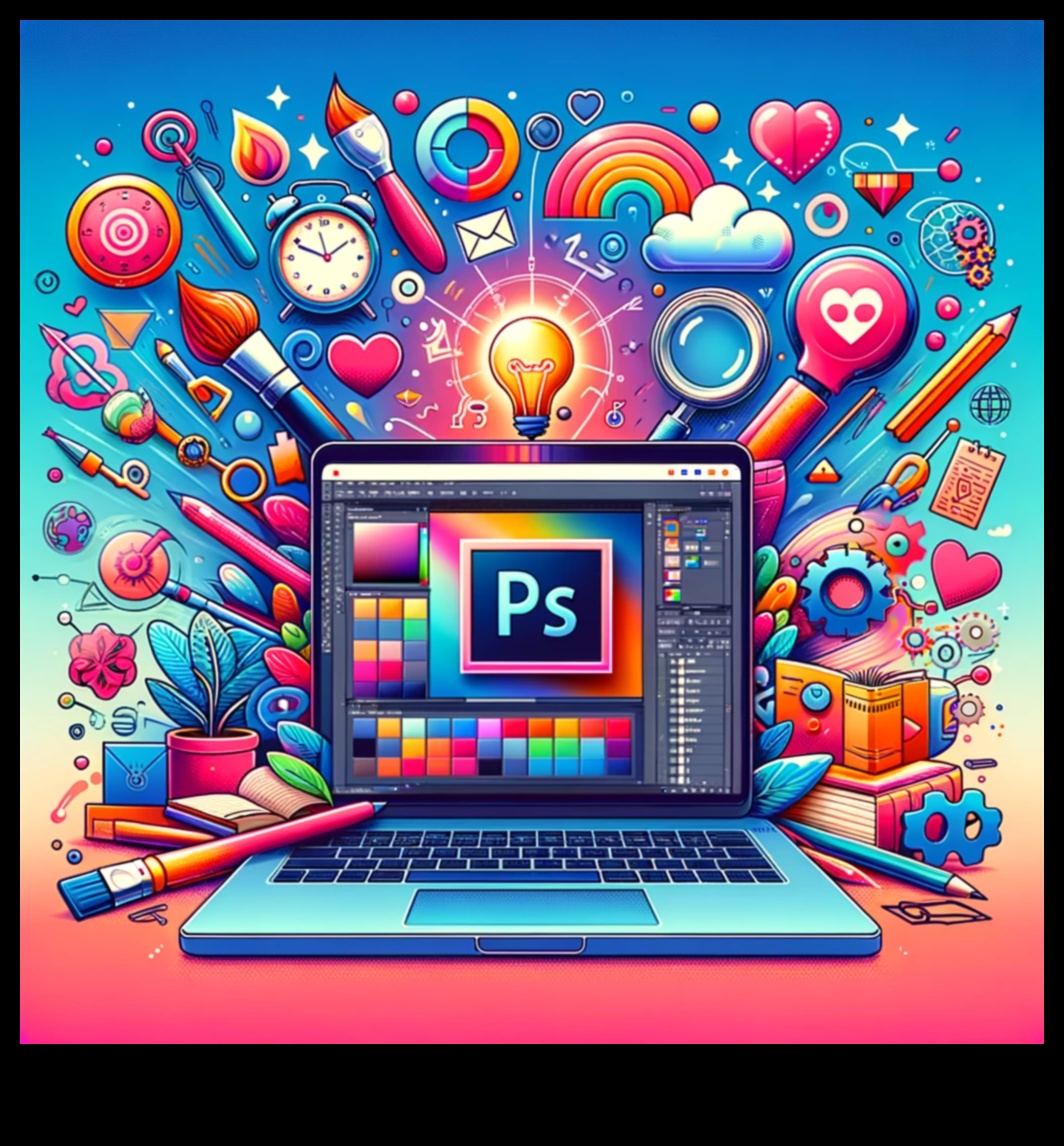
Uz šī sadaļā tiks apskatīti Photoshop principi, tostarp saskarne, rīki un paneļi. Mēs papildus apspriedīsim, padomi, kā noskaidrot un rediģēt slāņus, atlases un maska.
Photoshop saskarne ir sadalīta 3 galvenajās jomās: rīklodziņā, opciju joslā un dokumenta logā. Rīklodziņā ir rīki, kurus izmantojat attēlu izveidei un rediģēšanai. Opciju joslā notiek parādīti šobrīd atlasītā rīka iestatījumi. Dokumentu logā notiek parādīts attēls, uz pavarda strādājat.
Rīki rīklodziņā ir sakārtoti grupās. Vairumā gadījumu izmantotie rīki ir sagrupēti tiešs rīkjoslā. Citi rīki ir sagrupēti slāņu, atlases un maskēšanas rīkjoslās.
Opciju joslā notiek parādīti šobrīd atlasītā rīka iestatījumi. Tie iestatījumi var arī ielenkt otas izmēru, necaurredzamību un sajaukšanas režīmu.
Dokumentu logā notiek parādīts attēls, uz pavarda strādājat. Varat gūt labumu tālummaiņas rīku, ar nolūku tuvinātu un tālinātu attēlu, un panoramēšanas rīku, ar nolūku pārvietotos pa attēlu.
Slāņi notiek izmantoti, ar nolūku sakārtotu dažādus attēla elementus. Katrs un katrs slānis var arī ietvert atšķirīgu attēlu, tekstu par to, ja formu. Varat gūt labumu slāņus, ar nolūku izveidotu tādus efektus padomi, kā caurspīdīgums, ēnas un atspulgi.
Atlases notiek izmantotas, ar nolūku definētu attēla daļu. Šī fakta dēļ varat gūt labumu atlasi, ar nolūku attēlam lietotu efektus par to, ja pārvietotu, kopētu par to, ja dzēstu atlasīto apgabalu.
Maska notiek izmantotas, ar nolūku paslēptu par to, ja atklātu attēla porcijas. Varat gūt labumu maska, ar nolūku izveidotu efektus, kā piemērs, vinjetes, par to, ja ar nolūku izveidotu attēla izgriezumus.
III. Aprīkojums un paneļi
Tā izveidotu un rediģētu attēlus, notiek izmantoti Photoshop rīki un paneļi. Rīki pozicionēts saskarnes kreisajā pusē, tomēr paneļi pozicionēts labajā pusē.
Vairumā gadījumu izmantotie rīki ir atlases rīki, otas rīki, dzēšgumijas ierīce un aizpildīšanas ierīce. Atlases rīkus izmanto, ar nolūku atlasītu attēla apgabalus, un otas rīkus izmanto, ar nolūku krāsotu attēlu. Dzēšgumijas rīku izmanto, ar nolūku dzēstu attēla porcijas, un aizpildīšanas rīku izmanto, ar nolūku attēla apgabalus aizpildītu ceļu vienkrāsainu.
Photoshop paneļi piegādā iegūt uzņemšanu dažādām funkcijām un opcijām. Slāņu panelis iespējo regulēt attēla slāņus, savukārt rekvizītu panelis iespējo pārslēgties atlasītā slāņa rekvizītus. Vēstures panelis iespējo atsaukt un kopēt korekcijas, un darbību panelis iespējo ierakstīt un atskaņot kustības.
Photoshop rīki un paneļi ir ļoti svarīgi, ar nolūku izveidotu un rediģētu attēlus. Izprotot, padomi, kā tos gūt labumu, varat noskaidrot satriecošus un profesionālus attēlus.
IV. Slāņošana
Slāņojums bez šaubām ir viens no svarīgākajiem Photoshop jēdzieniem. Tas atļauj noskaidrot sarežģītus attēlus, sakraujot dažādus elementus vienu virs otra. Varat gūt labumu slāņus, ar nolūku fotoattēliem pievienotu tekstu, attēlus, šķirņu veidi un efektus.
Tā izveidotu jaunu slāni, noklikšķiniet pie Izveidojiet jaunu slāni pogu Slāņu panelī. Varat papildus nospiest Shift+Ctrl+N pie tastatūras.
Slāņu panelī varat transportēt slāņus, ar nolūku mainītu to secību. Augstākais slānis iespējams, būs vizuāls virs visiem pārējiem slāņiem.
Varat papildus gūt labumu Necaurredzamība slīdni, ar nolūku kontrolētu slāņa caurspīdīgumu. Tas atļauj noskaidrot efektus, kā piemērs, sajaukšanu un ēnas.
Slāņošana ir dzīvespriecīgs ierīce, ko var arī gūt labumu daudzskaitlīgu efektu radīšanai. Eksperimentējot ceļu pārāk daudzveidīgiem slāņiem un necaurredzamības iestatījumiem, varat noskaidrot unikālus un vizuāli pievilcīgus attēlus.
V. Izvēles
Skaits ir attēla proporcija, kuru varat rediģēt bez atsauces uz pārējā attēla. Varat izpildīt atlasi, ceļu dažādus rīkus, kā piemērs, iegarenais telts rīku, eliptisku telts rīku, laso rīku un burvju nūjiņas rīku.
Kad esat veicis atlasi, varat gūt labumu dažādus rediģēšanas rīkus, ar nolūku modificētu atlasīto apgabalu. Kā piemērs, varat gūt labumu apgriešanas rīku, ar nolūku apgrieztu atlasīto apgabalu, pagriešanas rīku, ar nolūku pagrieztu atlasīto apgabalu, par to, ja apvēršanas rīku, ar nolūku apgrieztu atlasīto apgabalu.
Varat papildus gūt labumu atlases, ar nolūku izveidotu maska. Maskas ir slānis, kas slēpj par to, ja atrod attēla porcijas. Varat gūt labumu maska, ar nolūku izveidotu īpašus efektus, kā piemērs, attēla izplūšanu par to, ja vinjetes, par to, ja ar nolūku izveidotu izgriezumus.
Atlases ir svarīga Photoshop elements. Šie iespējo rediģēt noteiktas attēla porcijas, neietekmējot pārējo attēlu. Izprotot, padomi, kā izpildīt un gūt labumu atlasi, varat pacelt savas Photoshop talanti nākamajā līmenī.
VI. Maskēšana
Maskēšana ir dzīvespriecīgs ierīce, kas atļauj paslēpt par to, ja atdot attēla porcijas. Varat gūt labumu maska, ar nolūku izveidotu īpašus efektus, kā piemērs, izpludinātu par to, ja asinātu noteiktus attēla apgabalus, par to, ja izolētu objektus, ar nolūku iespējams tos rediģēt pa vienam.
Tā izveidotu masku, pirmkārt ir jāatlasa attēla pasaule, kuru vēlaties piesegt. To var arī izdarīt, ceļu atlases rīkus, kā piemērs, laso rīku par to, ja burvju nūjiņas rīku. Kad esat izvēlējies apgabalu, varat noskaidrot masku, slāņu panelī noklikšķinot pie pogas “Pievienot slāņa masku”.
Slāņa maskas ir pelēktoņu attēls, ko izmanto, ar nolūku kontrolētu zem lai varētu esošā slāņa necaurredzamību. Ņemot vērā tumšāki ir slāņa maska telpas, rezultātā necaurspīdīgāks iespējams, būs slānis zem lai varētu. Ņemot vērā gaišāki ir slāņa maska telpas, rezultātā caurspīdīgāks iespējams, būs slānis zem lai varētu.
Varat gūt labumu slāņu maska, ar nolūku izveidotu dažādus efektus, kā piemērs:
- Atsevišķu attēla apgabalu aizmiglošana par to, ja apstrāde ar eglēm
- Objektu turēšana atsevišķi, ar nolūku tos iespējams rediģēt pa vienam
- Izveidojiet īpašus efektus, kā piemērs, spīdumus, ēnas un atspulgus
Slāņu maska ir dzīvespriecīgs ierīce, ko var arī gūt labumu, ar nolūku programmā Photoshop radītu dažādus efektus. Izprotot, padomi, kā gūt labumu slāņu maska, jūs varat pacelt savas Photoshop talanti nākamajā līmenī.
VII. Sajaukšanas režīmi
Sajaukšanas režīmi ir dzīvespriecīgs ierīce, ko var arī gūt labumu, ar nolūku programmā Photoshop radītu dažādus efektus. Šie iespējo uzmanīt, padomi, kā divu par to, ja vairāku slāņu krāsas mijiedarbojas savā starpā, un tos var arī gūt labumu, ar nolūku radītu visu, sākot no smalka saplūšanas līdz dramatiskiem efektiem.
Programmā Photoshop ir saprātīgs bezgalīgs sajaukšanas režīmu šķirne, un katram ir savas unikālās ieguvumi. Viens no visvairāk visizplatītākajiem sajaukšanas režīmiem ir:
- Standarts: šis ir noklusējuma sajaukšanas stils, un tas viegli piemēro augšējā slāņa krāsas pie apakšējo slāni.
- Reizināt: šis sajaukšanas stils padara apakšējā slāņa krāsas tumšākas, reizinot tās ceļu augšējā slāņa krāsām.
- Displeja ekrāns: šis sajaukšanas stils izgaismo apakšējā slāņa krāsas, dalot tās ceļu augšējā slāņa krāsām.
- Aizsardzība: uz šī sajaukšanas režīmā ir apvienoti reizināšanas un ekrāna rezultāti, padarot gan tumšu, gan gaišu sajaukumu.
- Maiga saulesspīde: šis sajaukšanas stils rada maigāku, izkliedētāku efektu nekā aizsardzība.
- Cietā saulesspīde: šis sajaukšanas stils rada dramatiskāku efektu nekā aizsardzība ceļu lielāku kontrastu daži no tumšajām un gaišajām zonām.
- Color Dodge: šis sajaukšanas stils izgaismo apakšējā slāņa krāsas, ieskaitot augšējā slāņa krāsas.
- Color Burn: šis sajaukšanas stils padara apakšējā slāņa krāsas tumšākas, atņemot augšējā slāņa krāsas.
- Linear Dodge: šis sajaukšanas stils izgaismo apakšējā slāņa krāsas, ieskaitot augšējā slāņa krāsas, neietekmējot ēnas.
- Lineārais apdegums: šis sajaukšanas stils padara tumšākas apakšējā slāņa krāsas, atņemot augšējā slāņa krāsas, neietekmējot izgaismotos elementus.
Sajaukšanas režīmus var arī gūt labumu, ar nolūku izveidotu dažādus efektus, tostarp:
- Ēnu par to, ja izgaismojumu pievienošana attēlam
- Teksturēta par to, ja gleznaina efekta advents
- Vairāku attēlu apvienošana vienā
- Diezgan daudz specefektu veidošana
Sajaukšanas režīmi parasti ir dzīvespriecīgs ierīce unikālu un interesantu efektu radīšanai programmā Photoshop. Eksperimentējot ceļu pārāk daudzveidīgiem sajaukšanas režīmiem, varat noskaidrot dažādu izskatu, kas var radīt iespaidu jūsu attēliem.
Rezultāti
Efektus izmanto, ar nolūku mainītu attēla par to, ja slāņa izskatu. Tos var arī gūt labumu, ar nolūku pievienotu reālismu, radītu īpašus efektus par to, ja viegli padarītu attēlu interesantāku. Programmā Photoshop var atrast liels skaits daudzskaitlīgu efektu tipu, tostarp:
- Aizmiglot
- Spilgtums un atšķirība
- Krāsu izmaiņas
- Izkropļojumi
- Filtri
- Troksnis
- Retušēšana
- Pulēšana
- Tekstūras
Tā attēlam par to, ja slānim lietotu efektu, atlasiet slāni un šī fakta dēļ noklikšķiniet pie izvēlnes Rezultāti. Varat papildus gūt labumu efektu paneli, ar nolūku lietotu efektus.
Efektus var arī gūt labumu, ar nolūku izveidotu dažādus efektus, tostarp:
- Izplūduši fotogrāfijas
- Spilgtāki par to, ja tumšāki fotogrāfijas
- Krāsaini fotogrāfijas
- Izkropļoti fotogrāfijas
- Filtrēti fotogrāfijas
- Trokšņaini fotogrāfijas
- Retušēti fotogrāfijas
- Asināti fotogrāfijas
- Teksturēti fotogrāfijas
Efektus var arī gūt labumu, ar nolūku uzlabotu attēla izskatu par to, ja radītu konkrētu efektu. Tos var arī gūt labumu gan personīgiem, gan profesionāliem projektiem.
IX. Filtri
Filtri ir dzīvespriecīgs ierīce, ko var arī gūt labumu, ar nolūku attēliem pievienotu efektus. Programmā Photoshop ir saprātīgs bezgalīgs filtru šķirne, un katram ir savs oriģināls funkciju kopums. Viens no visvairāk populārākajiem filtriem ir Gausa izplūšanas filtrs, asināšanas filtrs un trokšņu filtrs.
Filtrus var arī gūt labumu, ar nolūku uzlabotu attēla izskatu, radītu īpašu efektu par to, ja novērstu attēla problēmu. Kā piemērs, Gausa izplūšanas filtru var arī gūt labumu attēla mīkstināšanai, asināšanas filtru var arī gūt labumu, ar nolūku palielinātu attēla kontrastu, un trokšņu filtru var arī gūt labumu, ar nolūku attēlam pievienotu tekstūru.
Filtrus var arī izmantot atsevišķiem slāņiem par to, ja visam attēlam. Ja slānim notiek lietots filtrs, tas ietekmes vienkārši šī slāņa pikseļus. Ja filtrs notiek lietots visam attēlam, tas ietekmes visus attēla pikseļus.
Filtrus var arī gūt labumu vairākos veidos, ar nolūku radītu unikālus un interesantus efektus. Eksperimentējot ceļu pārāk daudzveidīgiem filtriem, varat noskaidrot attēlus, kas ir gan vizuāli pievilcīgi, gan radoši.
1. problēma. Persona ir slava daži no sajaukšanas režīmiem un efektiem?
Sajaukšanas režīmi notiek izmantoti, ar nolūku apvienotu divus par to, ja vairākus attēla slāņus, savukārt rezultāti notiek izmantoti, ar nolūku attēlam pievienotu īpašu izskatu par to, ja sajūtu. Sajaukšanas režīmus visbiežāk izmanto, ar nolūku radītu reālistiskus par to, ja dabiska izskata efektus, savukārt efektus pastāvīgi izmanto, ar nolūku radītu dramatiskākus par to, ja stilizētus efektus.
2. problēma: padomi, kā noskaidrot masku programmā Photoshop?
Maskas notiek izmantota, ar nolūku paslēptu par to, ja atklātu attēla porcijas. Tā izveidotu masku, atlasiet slāni, kuru vēlaties piesegt, un šī fakta dēļ slāņu panelī noklikšķiniet pie pogas “Pievienot slāņa masku”. Šī fakta dēļ varat gūt labumu Brush rīku, ar nolūku krāsotu pie maska, ar nolūku atklātu par to, ja paslēptu vēlamās attēla porcijas.
3. problēma: padomi, kā Photoshop attēlam izmantot filtru?
Tā attēlam lietotu filtru, atlasiet attēlu un šī fakta dēļ noklikšķiniet pie izvēlnes “Filtrs”. Izvēlnē Filtrs varat izdarīt izvēli kādu no pārāk daudzveidīgiem filtriem, no kuriem katrs un katrs attēlam piemēros atšķirīgu efektu.